Einstellungen
Über das Hauptmenü können globale EasySightPro® Einstellungen vorgenommen werden.
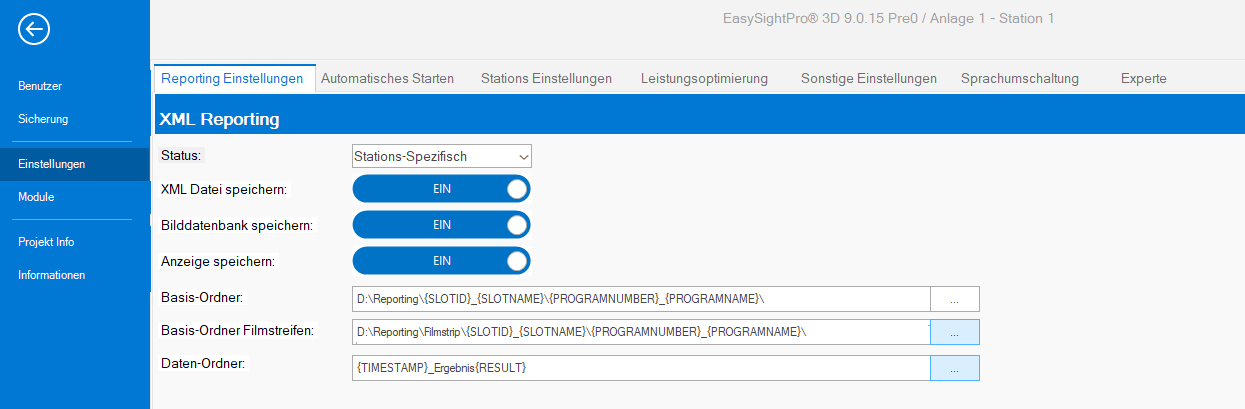
 Reporting Einstellungen
| Status | Deaktiviert: Reporting ist ausgeschalten (für alle Stationen) Alle: Speichert alle Ergebnisse (für alle Stationen) Nur NIO: Speichert alle NIO Ergebnisse (für alle Stationen) Nur IO: Speichert alle IO Ergebnisse (für alle Stationen) Stations-Spezifisch: Das Speichern kann über das Menü der Station aktiviert/deaktiviert werden (Standard) |
| XML Datei speichern | Aktiviert das Schreiben der XML Datei mit allen Prüfparameter. |
| Bilddatenbank speichern | Aktiviert das Schreiben der Roh-Bilder. |
| Anzeige speichern | Aktiviert das Schreiben des Bildanzeige Records. Dieser Record wird für die erweiterte Anzeige im EasyReportingViewer benötigt. |
| Basis-Ordner | Basis Ordner für regulär gespeicherte Reporting Daten. |
| Basis-Ordner Filmstreifen | Basis Ordner für Reporting Daten, die über den Filmstreifen gespeichert wurden. |
| Daten-Ordner | Aufbau des Datenordners. Dieser wird für jedes Ergebnis generiert und beinhaltet alle Reporting Daten. |
Automatisches Starten
| Aktivieren | EIN: EasySightPro® wird bei Windows-Benutzeranmeldung automatisch gestartet. |
| Aktivieren | EIN: Beim Starten von EasySightPro® werden die Startprogramme geladen und die Station aktiviert. |
| Timeout Programm | Timeout in Millisekunden beim Laden des Programmes. |
| Timeout Station | Timeout in Millisekunden beim Online/Offline schalten der Station. |
| Aktives Programm als Startprogramm | EIN: Nach jedem Programmwechsel wird das gewechselte Programm als Startprogramm gesetzt. |
| Layout laden | EIN: Lädt das gespeicherte Fensterlayout automatisch beim Starten von EasySightPro®. |
Stations Einstellungen
| Belichtung nicht Linken | EIN: Beim Linken eines Programms wird die Belichtungszeit nicht vom Hauptprogramm übernommen. |
| Kontrast nicht Linken | EIN: Beim Linken eines Programms wird der Kontrast nicht vom Hauptprogramm übernommen. |
| Helligkeit nicht Linken | EIN: Beim Linken eines Programms wird die Helligkeit nicht vom Hauptprogramm übernommen. |
| Kein Prg.wechsel (Editieren) | EIN: Jeder Programmwechsel von extern wird verhindert, wenn das Programm bearbeitet wird. |
| Kein Prg.wechsel (Änderung) | EIN: Jeder Programmwechsel von extern wird verhindert, wenn das Programm geändert und nicht gespeichert wurde. |
| TriggerWait Timeout (ms) | Timeout in Millisekunden für den Befehl "TriggerAndWait" |
| Aktives Fenster anzeigen | EIN: Beim Aktivieren (Online) eine Station, wird das Anzeigefenster in den Vordergrund geschalten. |
| Autom. Speicheroptimierung | EIN: Beim Laden eines Prüfprogrammes wird automatisch die Speicheroptimierung ausgeführt. Dadurch wird die Eigenschaft 'LastRunRecordEnable' eines jeden Werkzeuges auf None gesetzt. Dies wirkt sich positiv auf den Ram Verbrauch eines jeden Püfergebnisses aus. |
| Aktivieren | AUS: Programm Cache ist komplett deaktiviert und kann nicht verwendet werden. EIN: Aktiviert den Programm Cache. |
| Alle Programme beim Starten laden | EIN: Lädt beim Starten von EasySightPro® alle Programme (für alle Stationen) in den Cache (Ram). |
Leistungsoptimierung
| Aktivieren | EIN: Aktiviert das VisionPro Multithreading. Wenn mehrere Stationen parallel betrieben werden, dann kann sich Multithreading negativ auf die Zykluszeit auswirken, da Deterministik beeinflusst wir. |
| Hardwareabhängig | EIN: Generiert die Anzahl an zulässigen Threads in Abhängigkeit zur Hardware (CPU Cores). |
| Anzahl Threads | Anzahl an Threads pro Vision Tool, wenn "Hardwareabhängig" deaktiviert ist. |
| Freimachen unter | Wenn der freie Speicher unter diese Schwelle sinkt, dann wird die automatische Speicherbereinigung angestossen. |
| Aktivieren | EIN: Aktiviert die automatische Speicherüberwachung |
| Schwelle | Bei aktiverer Speicherüberwachung werden alle Stationen gestoppt, wenn der freie Speicher die Schwelle unterschreitet. Nach Unterschreitung wird versucht Speicher frei zu machen. Wenn genügend Speicher frei ist, dann werden die Stationen wieder gestartet. |
Sonstige Einstellungen
| Automatisches Abmelden | EIN: Meldet die aktuellen Benutzer automatisch ab, wenn dieser inaktiv ist. |
| Timeout (s) | Inaktivitätstimeout im Sekunden. |
| Simulationsergebnisse senden | AUS: Simulationsergebnisse werden nicht an die Kommunikationsmodule übergeben. EIN: Simulationsergebnisse werden an die Kommunikationsmodule übergeben. |
| System Intervall sync. (ms) | In diesem Intervall (Millisekunden) werden alles Systemzustände mit den Kommunikationsmodules synchronisiert. Systemzustände sind zum Beispiel: Online/Offline, aktives Programm |
| Feldbus/IO sync. (ms) | In diesem Intervall (Millisekunden) werden die Eingangs- und Ausgangsdaten der Feldbus- und I/O-Module synchronisiert. Ein zu geringes Timeout kann zu einer hohen CPU Grundlast des Controllers führen. |
| Kamera Auto-IP-Adressen | EIN: Die IP-Adressen der Kameras werden beim Starten von EasySightPro® automatisch an die Netzwerkkarte angepasst. |
| System herunterfahren in x (s) | Wartezeit zwischen Auslösen des externen Herunterfahrens (per Kommunikationsmodul) und der Ausführung. Das gibt dem Benutzer die Möglichkeit des Prozess abzubrechen. |
| Standard Sicherungsmodus | "Zip Datei" oder "Ordner Struktur": Dieser Modus wird für das externe Starten (SPS oder externe Systeme) von Sicherungen verwendet. |
| Touchgrafik Größe | Größe der VisionPro Edit-Grafiken in Pixel, damit diese besser mit Touch-Bildschirmen bedient werden können. |
| Experimentelle Funktionen | EIN: Aktiviert in dieser Version als experimentell markierte Funktionen AUS: Deaktiviert die experimentellen Funktionen |
| Baumer Wizard | EIN: Verwendet den Baumer Kamera-Wizard im Live-Bild AUS: Verwendet den Stardard Live-Bild Wizard |
| Automatisch starten | EIN: Startet das WebHMI automatisch im Hintergrundmit EasySightPro mit. |
| Bild skalieren | 0: Kamerabild wird in Originalgröße an das WebHMI übertragen >0: die längste Seite des Bildes wird auf die eingestellte Größe reduziert. Die Bildskalierung wird dabei beibehalten |
| Bildformat | Bildformat für die Übertragung des Ergebnis Bildes an das WebHMI. |
| Diagnose Meldung in Log | Wenn diese Option aktiv ist, dann wird die benötigte Bild Konvertierungszeit in den Meldungen ausgegeben. Diese Funktion unterstützt die Optimierung der Bildübertragung an das WebHMI. |
| Cognex Dataman als Kamera | Bildet Cognex Dataman Codeleser per SDK als Bildaufnahme Kamera in EasySightPro ein. Eine Änderung wird erst bei Neustart übernommen! |
Sprachumschaltung
| Systemstandard | EasySightPro® Sprache entspricht der Windows Systemsprache. |
| Deutsch | EasySightPro® Sprache wird auf Deutsch gesetzt. |
| Englisch | EasySightPro® Sprache wird auf Englisch gesetzt. |
Experte
Warnung: Diese Einstellungen ändern das Kernverhalten wichtiger Funktionen und sollten mit nur mit äußerster Vorsicht verändert werden!
| Modus | Lokale/Server: Umschaltung zwischen lokalem DeepLearning oder Server/Client Architektur (Unterstützung ab EasySightPro® 9.1.0) Mit GPU/Ohne GPU: Umschalten zwischen Betrieb mit bzw. ohne Grafikkarte (bei lokalem DeepLearning) |
| Server Adresse | IP Adresse des DeepLearning Servers bei Client/Server Betrieb |
| Max. Größe Bildspeicher | Maximale Größe des Bildspeichers. (Standard: 10) Hier werden Bilder zwischen gespeichert, die noch nicht ausgewertet wurden. |
| Kommunikationstimeout (ms) | Kommunikationstimeout in Millisekunden für die Überwachung der Kameraverbindung |
| Bildspeicher benutzen | Wird nicht mehr verwendet |
| Ergebnisspeicher benutzen | Wird nicht mehr verwendet |
| Max. Größe Bildspeicher | Wird nicht mehr verwendet |
| Max. Größe Ergebnisspeicher | Wird nicht mehr verwendet |
| Bildspeicher benutzen | AUS: Bildspeicher wird nicht verwendet (Standard) EIN: Bildspeicher wird verwendet (Nur für Sonderfälle) |
| Ergebnisspeicher benutzen | AUS: Ergebnisse werden nicht generiert (Nur für Sonderfälle) EIN: Ergebnisse werden generiert (Standard) |
| Max. Größe Bildspeicher | Maximale Bildgröße für den Bildaufnahme Tasks. (Standard: 10) |
| Max. Größe Ergebnisspeicher | Maximale Größe des Ergebnisspeichers. (Standard: 1) |